
Descarcă Lightscreen – Instrument gratuit, sigur și minimal pentru capturi de ecran pentru Windows, Mac & Linux
Lightscreen este un instrument de captură de ecran ușor, gratuit și open-source conceput pentru utilizatorii Windows, Mac și Linux care apreciază viteza, simplitatea și confidențialitatea. Dezvoltat de creatorul independent Christian Kaiser (aka ckaiser), Lightscreen oferă o interfață curată, asemănătoare cu bara de activități, care pune toate funcțiile esențiale de captură la îndemâna ta. Spre deosebire de alternativele încărcate, Lightscreen se concentrează pe funcționalitatea de bază fără a sacrifica personalizarea.
Indiferent dacă capturezi întregul ecran, o fereastră specifică sau o regiune personalizată, procesul este intuitiv și instantaneu. Fără instalare necesară (versiune portabilă disponibilă), este perfect pentru utilizatorii care au nevoie de un instrument de captură de ecran sigur, rapid și fiabil în mișcare. Designul său minimal asigură lipsa distragerilor, în timp ce setările încorporate permit șabloane de nume de fișier, marcaje de timp și taste rapide personalizabile.
Deși nu dispune de un editor în aplicație, fluxul său de lucru simplificat îl face ideal pentru capturi rapide. Descarcă Lightscreen astăzi și experimentează o modalitate mai inteligentă de a face capturi de ecran.
Caracteristici cheie ale Lightscreen
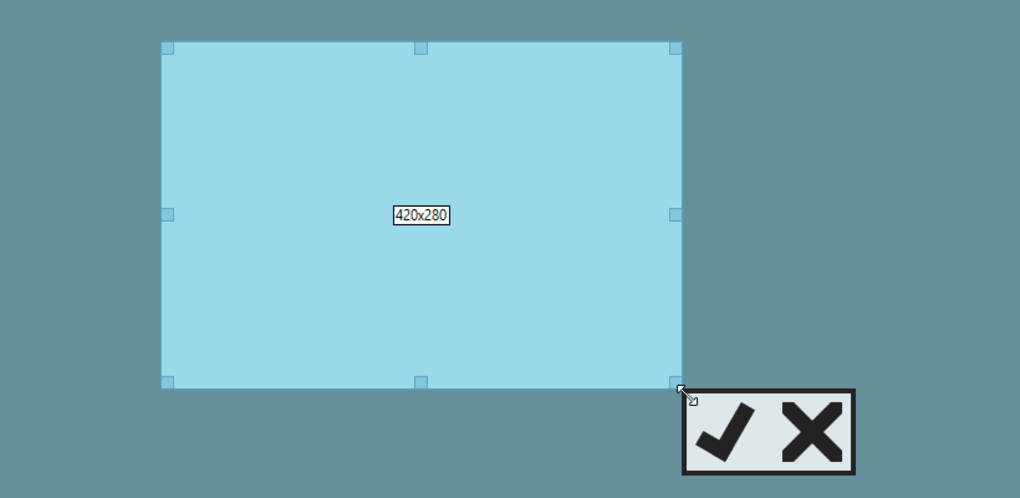
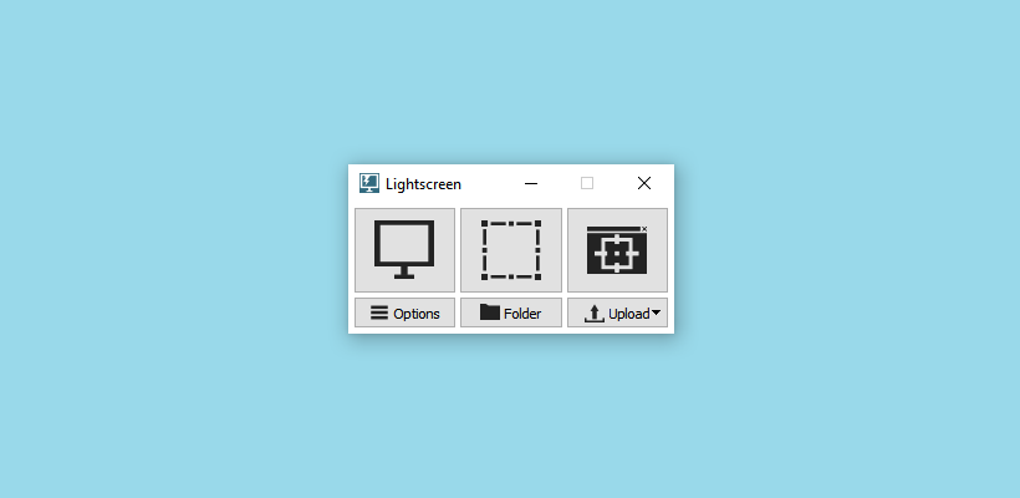
Ceea ce diferențiază Lightscreen de alte instrumente de captură este angajamentul său față de minimalism fără a compromite funcționalitatea. Interfața sa flotantă, asemănătoare cu o bară de activități, este nu doar vizual curată, ci și extrem de eficientă. Odată lansată, ești imediat prezentat cu trei moduri principale de captură: captură completă a ecranului, selecție de regiune și captură de fereastră. Fiecare funcție este clar etichetată și accesibilă cu un singur clic. Instrumentul de selecție a regiunii este deosebit de intuitiv—după inițierea capturii, poți trage și ajusta caseta de selecție pentru a rafina zona, făcându-l ideal pentru capturi precise.
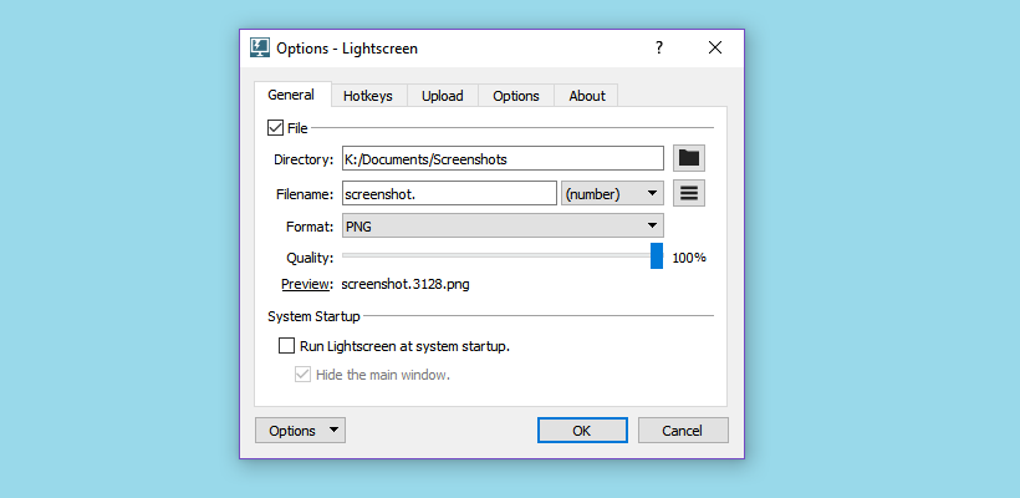
Un alt aspect remarcabil este integrarea perfectă cu zona de notificare a sistemului. Poți accesa toate opțiunile de captură, setările de încărcare și dosarele implicite de salvare direct din pictograma din bara de activități. Implicit, capturile sunt salvate în directorul Documents > Screenshots, dar poți schimba cu ușurință acest lucru în setări. Opțiunile de personalizare sunt robuste pentru un instrument de această dimensiune: poți defini formate de nume de fișier personalizate, activa marcaje de timp și atribui combinații de taste pentru fiecare tip de captură. Aceste taste rapide accelerează semnificativ fluxul de lucru, în special pentru utilizatorii frecvenți.
Lightscreen suportă, de asemenea, multiple platforme—Windows, Mac și Linux—facându-l o alegere versatilă pentru utilizatorii cu dispozitive multiple. Versiunea portabilă îți permite să o rulezi de pe un stick USB fără instalare, perfectă pentru stații de lucru partajate sau temporare. Toate datele rămân locale, asigurând că capturile tale sunt private și sigure. Deși nu include un editor de imagini, accentul pe viteză și simplitate înseamnă mai puține întârzieri și mai puțin haos. Pentru utilizatorii care prioritizează eficiența în detrimentul editării avansate, Lightscreen oferă o experiență impecabilă.
Cum să instalezi și să folosești Lightscreen pe PC
Începerea cu Lightscreen este incredibil de simplă, datorită designului său ușor și naturii portabile. Dacă folosești Windows, accesează depozitul oficial GitHub sau un site de descărcare de încredere și descarcă cea mai recentă versiune. Fișierul este de obicei un arhivă ZIP. Extrage-l în folderul preferat—cum ar fi Downloads sau Apps—și rulează fișierul Lightscreen.exe. Nu este necesară nicio instalare, făcându-l ideal pentru utilizatorii care preferă software portabil sau lucrează pe mașini cu restricții.
La lansare, aplicația apare ca o mică bară de activități flotantă în partea de sus sau laterală a ecranului. Conține trei butoane principale: captură completă a ecranului, captură de regiune și captură de fereastră. Apăsarea oricăruia dintre acestea activează instantaneu modul respectiv.
Pentru captură de regiune, pur și simplu fă clic și trage pentru a selecta zona. Poți ajusta selecția după captura inițială trăgând marginile casetei. Odată mulțumit, apasă Enter sau fă clic pe butonul de confirmare pentru a salva.
După captură, imaginea este salvată automat în dosarul implicit (de obicei Documents > Screenshots), dar poți modifica această setare în opțiuni. Pentru a accesa opțiuni avansate, fă clic dreapta pe pictograma din zona de notificare a sistemului. De acolo, poți modifica tastele rapide, activa marcaje de timp sau ajusta formatul numelui de fișier.
De asemenea, poți încărca capturi direct pe servicii de găzduire a imaginilor dacă sunt configurate. Pentru utilizatorii Mac și Linux, procesul este similar—descarcă versiunea corespunzătoare, extrage și rulează executabilul. Aplicația este concepută să fie cross-platform, asigurând performanță și interfață consecventă pe toate dispozitivele.
Compatibilitate și cerințe de sistem
Lightscreen este proiectat să fie ușor și compatibil cu o gamă largă de sisteme. Suportă cele mai recente versiuni de Windows (10 și 11), macOS (10.14 și ulterior) și distribuții Linux cu medii desktop standard precum GNOME, KDE și XFCE. Aplicația este construită cu Electron, asigurând performanță stabilă pe toate platformele fără a necesita dependențe suplimentare.
Cerințele de sistem sunt minime. Pe Windows, vei avea nevoie de cel puțin 1 GB RAM și 50 MB spațiu liber pe disc. Versiunea pentru Mac rulează fluid pe Mac-uri Intel și Apple Silicon, în timp ce versiunea pentru Linux este disponibilă ca pachet .deb sau .AppImage. Nu sunt necesare privilegii de administrator pentru versiunea portabilă, făcând-o perfectă pentru școli, birouri sau calculatoare publice.
Unul dintre cele mai mari avantaje ale Lightscreen este portabilitatea. Poți copia întregul folder pe un stick USB și îl poți rula de pe orice dispozitiv fără a lăsa urme. Acest lucru este util în special pentru lucru la distanță, suport tehnic sau prezentări.
Aplicația este, de asemenea, open-source, ceea ce înseamnă că codul său este public și disponibil pentru revizuire, asigurând transparență și securitate. Fără telemetrie, fără reclame, fără colectare de date—doar funcționalitate pură și concentrată. Indiferent dacă ești student, profesionist sau utilizator ocazional, Lightscreen se adaptează fluxului tău de lucru fără a solicita resurse de sistem.
Pro și contra ale utilizării Lightscreen
- Pro:
- Gratuit și open-source, fără costuri ascunse sau reclame
- Interfață minimalistă, fără distrageri
- Versiune portabilă disponibilă—fără instalare necesară
- Suportă Windows, Mac și Linux
- Captură rapidă, instantanee cu taste rapide personalizabile
- Ușor, cu consum redus de resurse de sistem
- Securizat—fără colectare de date sau telemetrie
- Șabloane de nume de fișier și marcaje de timp personalizabile
- Contra:
- Lipsește editorul de imagini încorporat pentru editări rapide
- Fără instrumente de adnotare încorporate (de ex. săgeți, text)
- Interfața poate părea prea simplă pentru utilizatorii avansați
- Opțiuni de încărcare limitate fără configurare terță parte
- Fără sincronizare automată în cloud sau integrare de partajare
Întrebări frecvente (FAQ)
-
Este Lightscreen gratuit pentru descărcare și utilizare?
Da, Lightscreen este complet gratuit și open-source. Poți descărca, folosi și modifica software-ul fără niciun cost sau restricție. Dezvoltatorul, Christian Kaiser, îl menține ca un proiect de pasiune, asigurând că rămâne fără reclame și orientat spre confidențialitate.
-
Pot rula Lightscreen fără să-l instalez?
Absolut. Lightscreen oferă o versiune portabilă care rulează direct de pe un stick USB sau din orice folder. Doar extrage fișierul ZIP și lansează executabilul. Nu sunt necesare instalări sau modificări în registru—ideal pentru calculatoare temporare sau partajate.
-
Lightscreen funcționează pe Mac și Linux?
Da, Lightscreen este complet compatibil cu macOS (10.14+) și Linux (Debian/Ubuntu, Fedora etc.). Aplicația este construită cu suport cross-platform în minte, asigurând performanță consistentă pe toate sistemele de operare majore.
-
Pot edita capturile mele după ce le-am realizat?
Lightscreen nu include un editor de imagini în aplicație. Totuși, poți deschide rapid capturile în vizualizatorul sau editorul de imagini implicit (cum ar fi Paint, Preview sau GIMP) pentru editări de bază. Aplicația se concentrează pe captură rapidă, nu pe editare.
-
Cum pot schimba locația implicită de salvare pentru capturi?
Accesează pictograma din zona de notificare a sistemului, fă clic pe „Settings” și navighează la fila „Save”. Aici poți naviga și selecta un nou folder pentru capturile tale. Această modificare se aplică global pentru toate modurile de captură.
Concluzie: De ce ar trebui să descarci Lightscreen astăzi
Dacă cauți un instrument de captură de ecran rapid, sigur și fără bătăi de cap, Lightscreen este o alegere excelentă. Designul său minimalist, accesul instantaneu la modurile de captură și suportul cross-platform îl fac ideal pentru studenți, profesioniști și utilizatori ocazionali deopotrivă. Deși nu include funcții avansate de editare, accentul pe viteză și simplitate oferă o experiență superioară pentru cei care apreciază eficiența.
Fără instalare necesară, confidențialitate totală și o comunitate în creștere de utilizatori mulțumiți, Lightscreen se evidențiază pe o piață aglomerată. Indiferent dacă capturezi un raport de eroare, partajezi un tutorial sau salvezi un moment memorabil, acest instrument face treaba—fără aglomerație.
Descarcă Lightscreen acum și experimentează puterea minimalismului în acțiune. Este gratuit, sigur și gata de utilizare în câteva secunde.







